구글TV스트리머4K 를 설치 후 사용해본 짧은 사용후기를 올렸었는데요.
구글TV스트리머4K 설치 후 짧은 사용 후기
우리집에는 IPTV 가 없습니다. TV 는 오로지 공중파만 나옵니다. TV 도 스마트TV 가 아닙니다. 하지만 보고 싶은 것은 다 봅니다. 네. 그렇습니다. 가성비충인 저는 IPTV 없이 인터넷만 설치해서 사용
candyboy.tistory.com
사용하다 알게 된 꿀팁과 문제 해결책 한가지를 공유합니다.
📺 앱 전용 모드
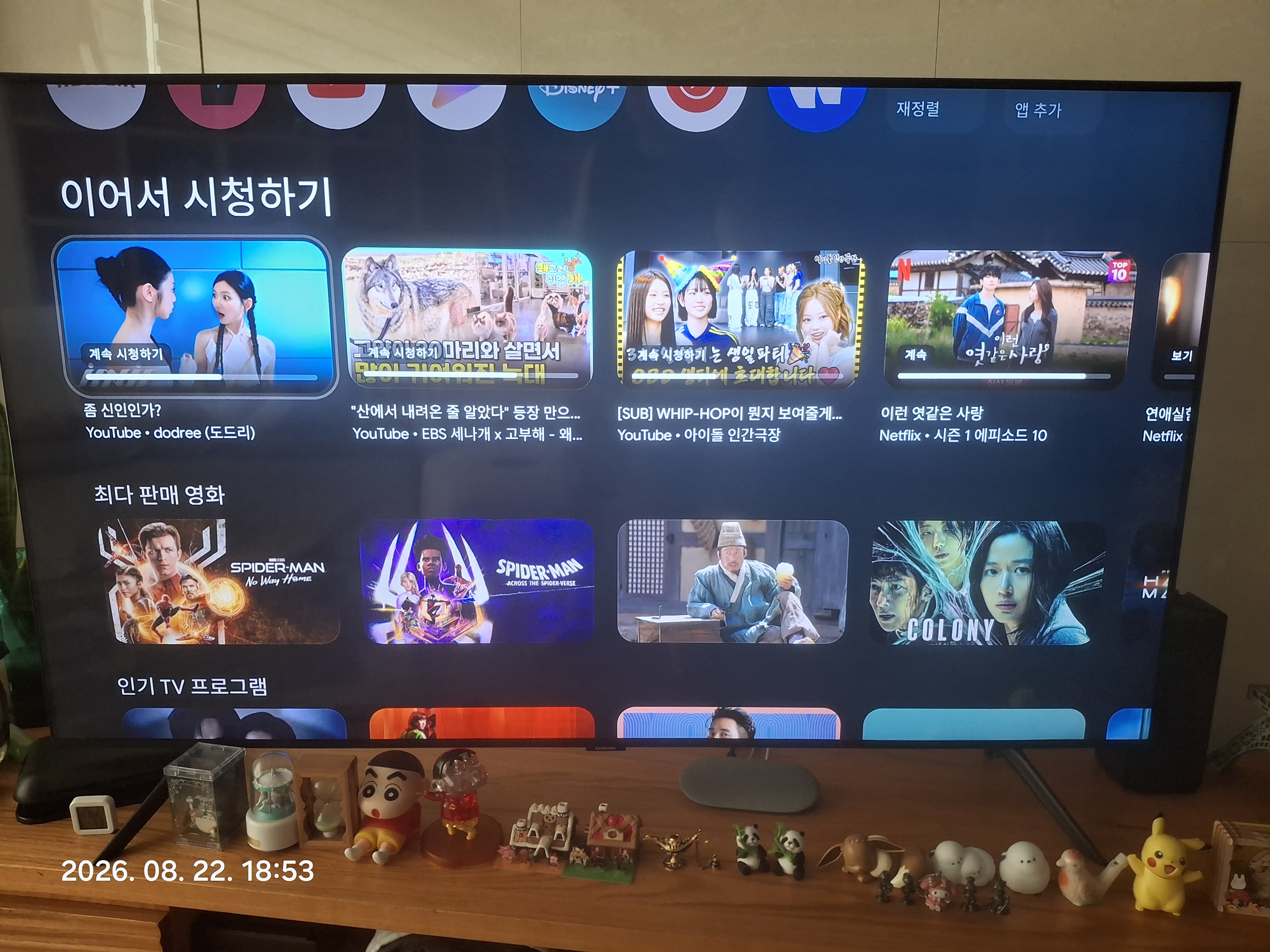
구글TV스트리머4K 를 사용할때 홈화면은 이런 식으로 구성되어 있습니다.
내가 사용하는 앱들과 함께 추천영상들이 나열되는데 무척 많죠.
단순히 추천영상만 나오는 것도 아니고 판매를 위한 유료영상들도 상당히 노출됩니다.
이것은 장단점이 있는데 나의 경우에는 단점으로 더 크게 다가옵니다.
장점 : 내가 보던 영상과 다양한 추천영상으로 볼거리를 추천해준다.
단점 : 메모리를 잡아 먹기 때문에 화면 전환이 느려진다
설정 - 계정 및 프로필 메뉴에서 "앱 전용" 을 사용으로 설정하면 홈 화면이 아래처럼 바뀝니다.
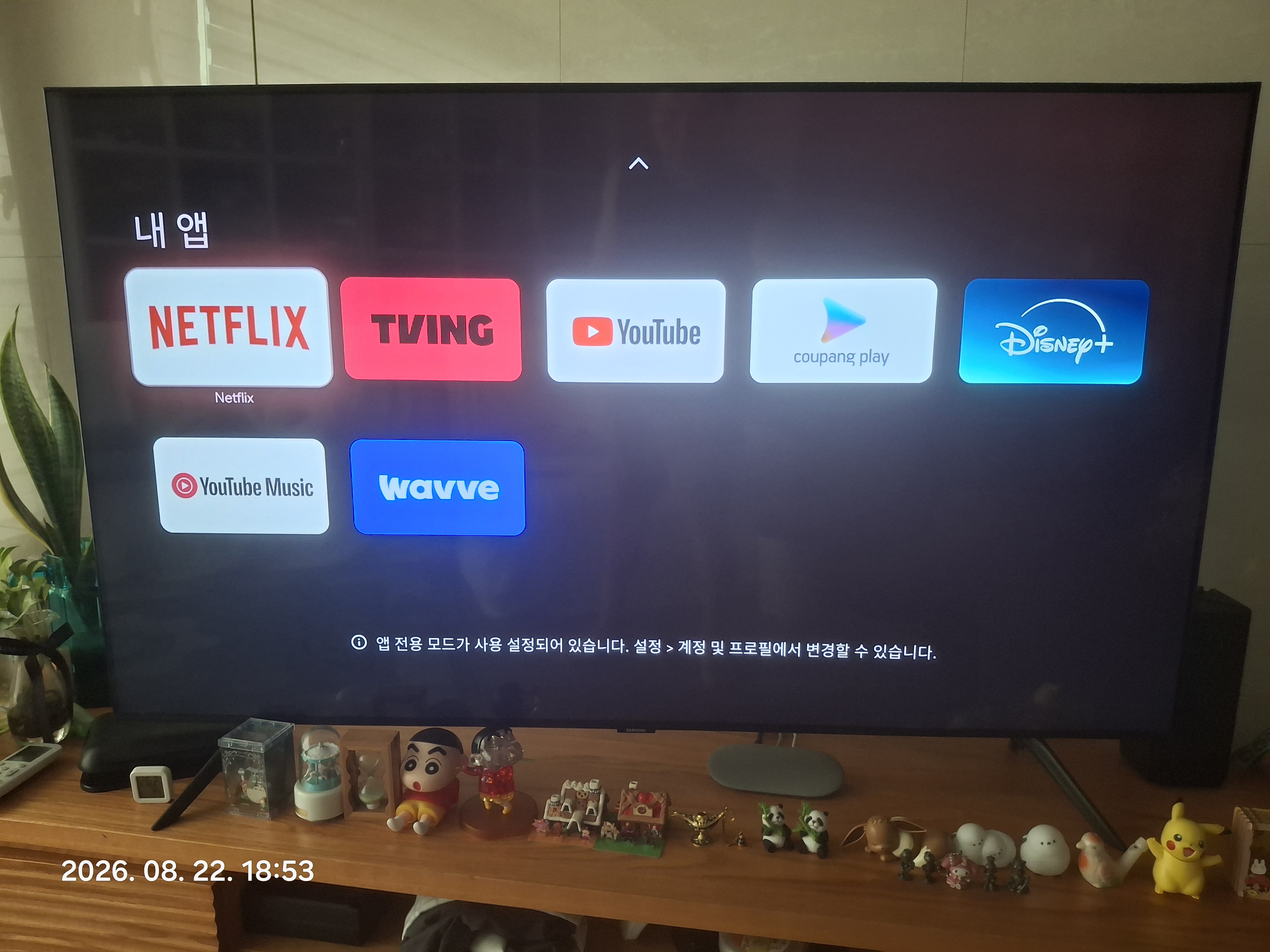
깔끔하죠?
내가 사용하는 앱들만 나열되기 때문에 깔끔하고 화면전환이 빠릅니다.
화면 하단에는 앱 전용 모드가 설정되어 있다는 안내 문구가 노출됩니다.
이런 깔끔함이 좋아서 나는 "앱 전용" 으로 이용합니다.
그런데... 앱전용 모드의 단점이 하나 더 있더군요.

리모컨의 음성인식 버튼을 누르면 위와 같은 안내가 표시됩니다.
이 문제를 해결하려고 이것 저것 해보다가 앱전용에서는 음성인식 버튼을 사용할 수 없다는 것을 알게 되었네요. 쩝.
그렇다고 리모컨을 이용한 음성검색이 안되는 것은 아닙니다.
넷플릭스나 유튜브 등에서 음성검색 버튼을 누르고 리모컨에 말을 하면 잘 됩니다.
다만, 리모컨의 음성인식 버튼을 사용할 수 없을 뿐입니다.
선택을 해야 하는거죠.
버벅임 없는 깔끔한 홈 화면을 선택 할 것이냐?
리모컨의 음성인식 버튼을 선택할 것이냐?
나는 일단 깔끔한 홈 화면을 선택했습니다. 여러분은 여러분의 취향대로!!!